윈도우 노트북이나 일반 데스크톱 마우스 환경에 익숙했던 사용자가 맥북을 처음 구입하여 사용할 때 가장 먼저 맞닥뜨리는 생소함 중 하나는 트랙패드의 기본 조작감입니다. 윈도우 노트북의 터치패드는 손가락 끝으로 가볍게 톡 치기만 해도 클릭이 되거나 하단 모퉁이에 물리적인 좌우 버튼이 나뉘어 있는 경우가 많습니다. 반면 맥북의 포스터치(Force Touch) 트랙패드는 기본 공장 출고 설정 상태에서 패드를 아래로 꾹 눌러 '딸깍'하는 햅틱 진동 피드백이 와야만 클릭으로 인식하도록 세팅되어 있습니다.
이러한 기본 방식은 오작동을 줄여주는 장점이 있지만, 장시간 웹서핑을 하거나 문서 작업을 이어가다 보면 검지와 손목 관절에 상당한 물리적 피로감을 유발합니다. 더욱이 윈도우 사용자가 일상적으로 누르던 마우스 오른쪽 버튼(우클릭, 컨텍스트 메뉴 호출)이 트랙패드에서 어떻게 동작하는지 몰라 키보드의 Control 키를 누른 채 클릭하는 등 번거로운 과정을 거치기도 합니다. 별도의 외장 마우스를 챙겨 다니지 않더라도, 맥OS 시스템 설정 메뉴에서 몇 가지 필수 옵션을 켜두는 것만으로 트랙패드를 깃털처럼 가볍고 직관적인 도구로 바꿀 수 있습니다. 이번 글에서는 맥북 트랙패드의 '탭하여 클릭' 기능 활성화와 손쉬운 '우클릭(보조 클릭)' 설정 방법을 단계별로 상세히 알아보겠습니다.
1. 손가락 피로를 없애주는 '탭하여 클릭' 활성화
트랙패드를 물리적으로 힘주어 누르지 않고, 스마트폰 화면을 터치하듯 손가락 끝으로 가볍게 톡 건드리는 것만으로 마우스 왼쪽 클릭이 실행되도록 변경하는 가장 핵심적인 세팅입니다.
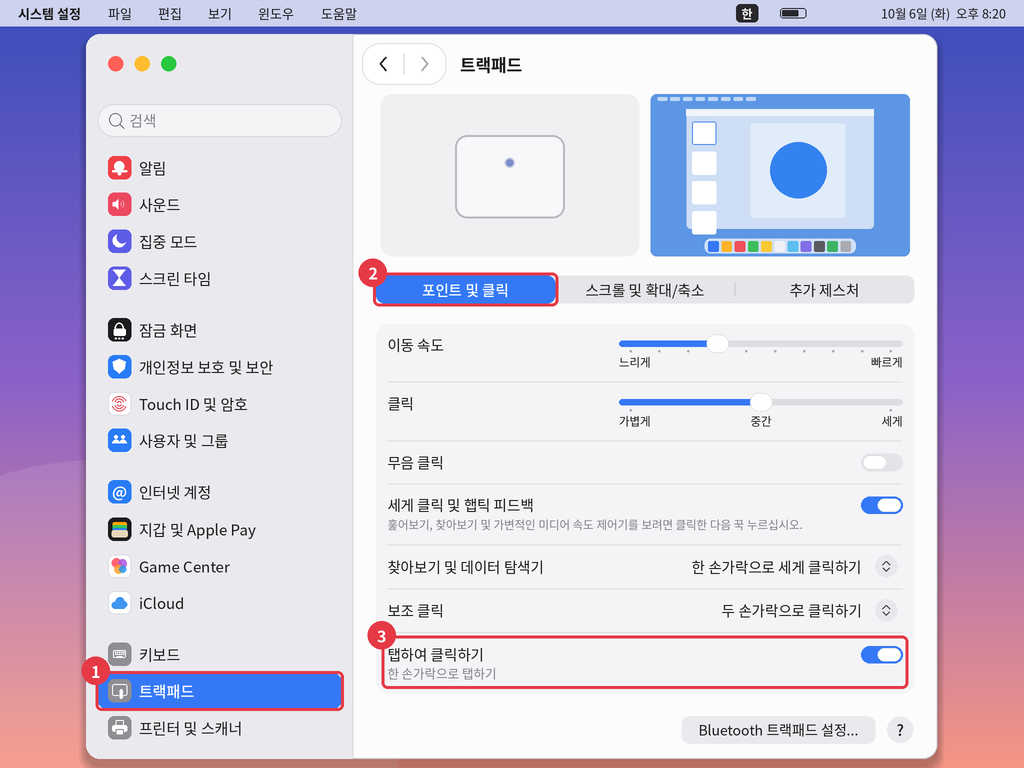
시스템 설정에서 탭 클릭 켜기
- 맥북 화면 좌측 상단 모퉁이의 사과 마크() 아이콘을 클릭한 뒤 [시스템 설정] 메뉴로 들어갑니다.
- 좌측 사이드바 메뉴를 아래로 스크롤하여 [트랙패드] 항목을 찾아 클릭합니다.
- 상단 탭에서 [포인트 및 클릭]이 선택되어 있는지 확인합니다.
- 옵션 목록 중 '탭하여 클릭(한 손가락으로 탭하기)' 항목의 토글 스위치를 찾아 [켬]으로 활성화합니다.
- 설정을 켜는 즉시 트랙패드를 세게 누를 필요 없이 가볍게 스치듯 톡 치는 동작만으로 폴더 열기, 인터넷 링크 클릭, 창 선택 등의 모든 기본 클릭 작업이 매끄럽게 수행됩니다.
2. 윈도우 마우스 우클릭을 대체하는 '보조 클릭' 세팅
파일의 속성을 보거나 텍스트를 복사/붙여넣기할 때 필수적인 마우스 우클릭 기능은 맥OS에서 '보조 클릭'이라는 이름으로 제공됩니다.
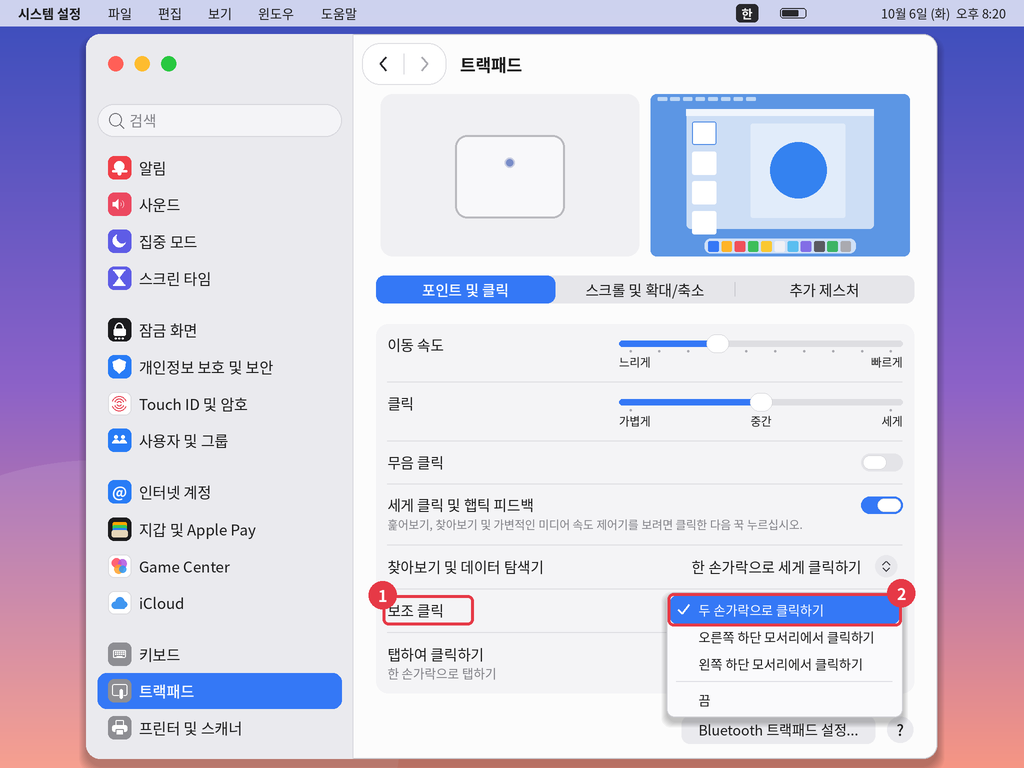
가장 편한 보조 클릭 방식 지정하기
- [시스템 설정] ➔ [트랙패드] ➔ [포인트 및 클릭] 메뉴 화면을 그대로 유지합니다.
- 목록 최상단 부근에 있는 '보조 클릭' 항목 옆의 드롭다운 선택 메뉴를 클릭합니다.
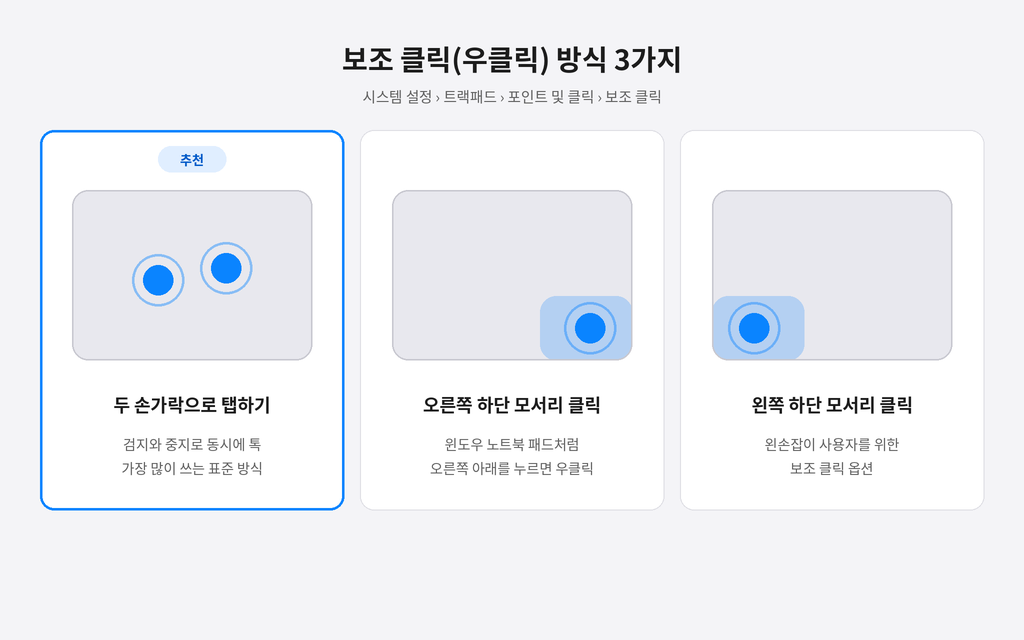
- 맥OS는 총 세 가지의 보조 클릭 방식을 지원합니다.
- 두 손가락으로 탭하기 (가장 추천): 검지와 중지 두 손가락을 동시에 트랙패드에 톡 대면 마우스 우클릭 메뉴가 즉각 나타납니다. 맥OS 생태계에서 가장 직관적이고 널리 쓰이는 표준 방식입니다.
- 오른쪽 하단 모서리 클릭: 전통적인 윈도우 노트북 패드처럼 트랙패드의 오른쪽 아래 구석을 누를 때만 우클릭으로 인식합니다.
- 왼쪽 하단 모서리 클릭: 왼손잡이 사용자를 위해 마련된 옵션입니다.
- 개인의 조작 습관에 맞추어 옵션을 선택하되, 가급적 '두 손가락으로 탭하기'를 지정하는 것이 이동 동선을 줄이고 작업 속도를 높이는 데 가장 유리합니다.
3. 마우스 커서 이동 속도(이동 속도) 최적화
트랙패드 조작에 적응하기 위해 빼놓을 수 없는 부분이 바로 마우스 포인터의 이동 반응 속도입니다. 기본 속도가 너무 느리면 넓은 화면을 오갈 때 손가락을 여러 번 고쳐 대야 하므로 피로도가 누적됩니다.
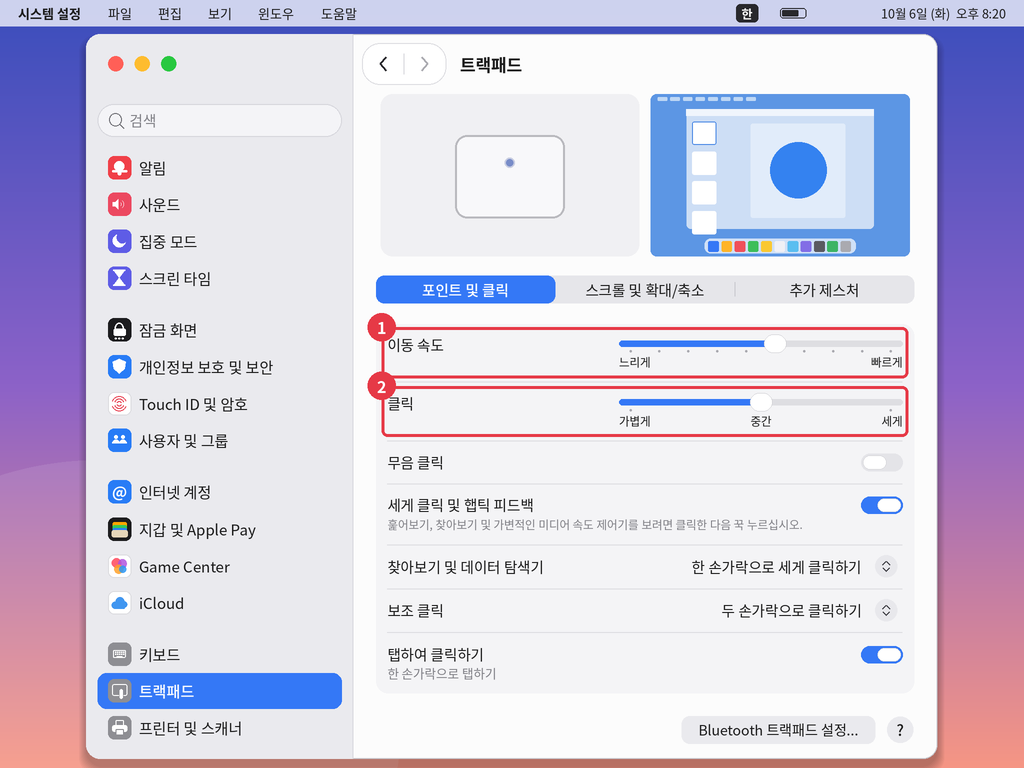
궤적 속도 슬라이더 조절
- 트랙패드 설정 창 하단에 위치한 '궤적 속도' 슬라이더를 확인합니다.
- 기본값은 중간보다 약간 느린 단계에 위치해 있습니다. 이를 우측으로 1~2단계 이동시켜 약간 빠르게 맞춰주면 작은 손가락 움직임만으로도 화면 좌우 끝을 시원하게 오갈 수 있습니다.
4. 초보 입문자를 위한 트랙패드 적응 관리 팁
'탭하여 클릭'과 '두 손가락 보조 클릭'을 활성화해 두면 맥북 특유의 정교한 핀치 투 줌(확대/축소)이나 세 손가락 쓸어넘기기(화면 전환) 제스처와 결합되어, 별도의 마우스가 전혀 생각나지 않을 정도로 높은 생산성을 경험할 수 있습니다.
만약 가벼운 터치로 인해 의도치 않은 클릭이 자주 발생한다면, '클릭' 압력 설정(약하게, 보통, 강하게)을 함께 조절하여 본인의 손가락 무게감에 꼭 맞는 쾌적한 밸런스를 찾는 것을 권장합니다.
'IT 테크 가이드' 카테고리의 다른 글
| 맥북 한영 전환 딜레이 없이 빠르게 바꾸는 법: Caps Lock 전환과 단축키 완벽 적응 가이드 (0) | 2026.10.06 |
|---|---|
| 블루투스 이어폰 끊김 및 페어링 오류 해결: 오디오 서비스 재시작과 블루투스 드라이버 재설치 방법 (0) | 2026.10.05 |
| 윈도우 11 임시 파일 삭제 및 디스크 공간 확보: 저장소 센스(Storage Sense) 설정과 수동 정리 팁 (0) | 2026.10.04 |
| 와이파이 연결 끊김 및 느낌표 오류 해결: 무선 랜카드 절전 모드 해제와 네트워크 초기화 방법 (0) | 2026.10.02 |
| 윈도우 11 작업표시줄 및 시작 메뉴 깔끔하게 정리: 추천 항목 끄기와 아이콘 정돈 방법 (0) | 2026.09.21 |


