윈도우 운영체제에 익숙했던 사용자가 애플 실리콘 맥을 처음 접하고 최신 macOS Golden Gate 환경을 마주했을 때 가장 낯설게 느끼는 작업 중 하나가 바로 소프트웨어의 설치와 삭제 방식입니다. 윈도우에서는 인터넷에서 setup.exe 파일을 받아 설치 마법사를 거치고 '프로그램 추가/제거' 제어판에서 삭제하는 직관적인 경로를 거치지만, 맥OS는 고유의 파일 패키징과 앱 번들 구조를 가지고 있습니다.
특히 인터넷 웹사이트에서 프로그램을 내려받을 때 생성되는 .dmg 파일의 가상 디스크 개념을 모르면, 설치가 완료된 후에도 다운로드 폴더나 바탕화면에 가상 드라이브를 그대로 방치하여 시스템 리소스를 낭비하기 쉽습니다. 또한 더 이상 쓰지 않는 프로그램을 정리할 때 단순히 아이콘만 지우게 되면 시스템 라이브러리 경로에 수 기가바이트에 달하는 앱 캐시와 설정 파일이 그대로 남아 저장 공간을 잠식하곤 합니다. 이번 글에서는 최신 macOS Golden Gate 환경을 기준으로 DMG 파일의 올바른 설치 메커니즘을 이해하고, 불필요한 앱과 잔여 데이터를 군더더기 없이 완전 삭제하는 실무 요령을 정리해 보겠습니다.

1. DMG 파일의 개념과 올바른 설치 절차
맥OS 환경에서 앱을 설치하는 방법은 맥 앱스토어(Mac App Store)를 통한 자동 설치와 웹 브라우저를 통한 수동 설치 파일 다운로드 방식으로 나뉩니다.
가상 디스크 마운트와 응용 프로그램 복사
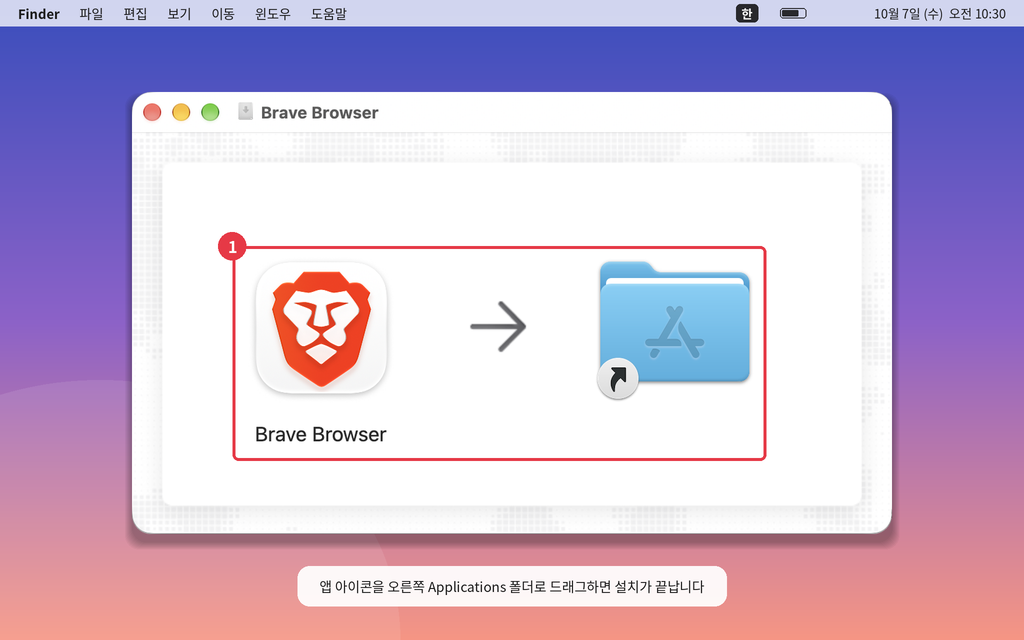
- DMG 파일의 구조: .dmg 파일은 설치 프로그램 자체가 아니라, 가상 외장 드라이브 형태의 디스크 이미지(Disk Image) 압축 파일입니다.
- 설치 진행 순서:
- 웹 브라우저에서 내려받은 .dmg 파일을 더블 클릭하여 실행합니다.
- 시스템에 가상 디스크가 마운트되면서 프로그램 아이콘과 Applications(응용 프로그램) 폴더 바로가기가 함께 표시되는 설치 창이 열립니다.
- 좌측의 프로그램 아이콘을 클릭한 상태로 우측의 응용 프로그램 폴더 안으로 드래그 앤 드롭하여 복사합니다.
- 복사 게이지가 끝나면 시스템 내 설치가 완료된 것입니다.
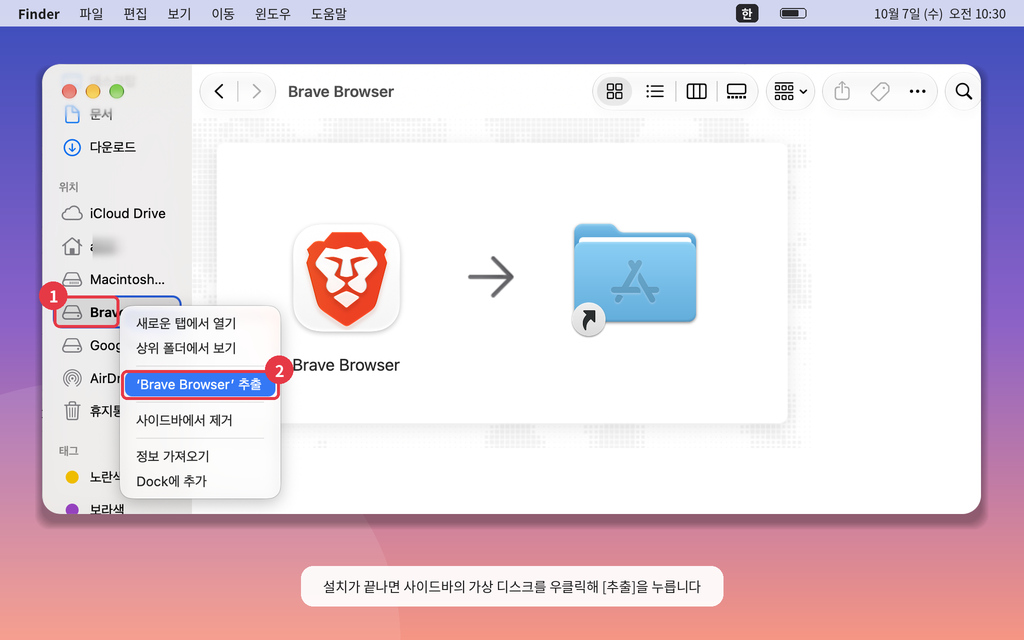
- 설치 후 필수 정리: 설치가 끝난 뒤 바탕화면이나 파인더 사이드바에 연결된 가상 디스크 아이콘을 마우스 우클릭하여 [추출]을 눌러 마운트를 해제해야 합니다. 이후 다운로드 폴더에 남아 있는 원본 .dmg 파일은 휴지통으로 버려 저장 공간을 확보합니다.
2. 최신 macOS 기준 기본 앱 삭제 절차
최신 macOS 환경에서는 과거 구버전처럼 런치패드에서 아이콘을 길게 눌러 흔들리게 만드는 지글 모드가 지원되지 않습니다. 앱을 지우려면 명확한 두 가지 기본 경로를 활용해야 합니다.
런치패드 드래그 삭제 및 파인더 응용 프로그램 삭제
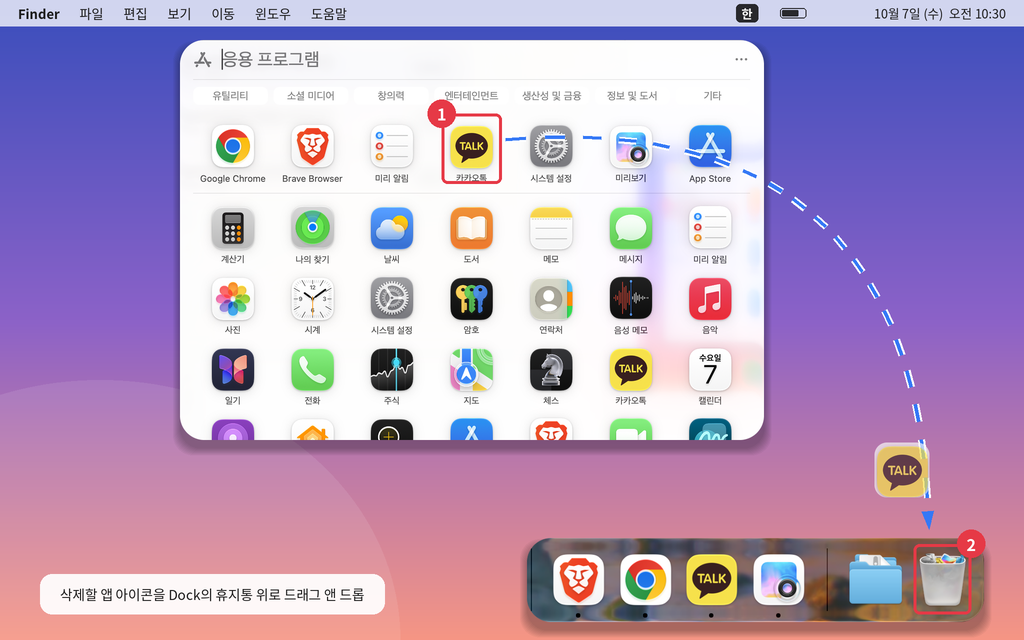
- 런치패드에서 휴지통으로 드래그:
- 트랙패드 제스처나 독(Dock)을 통해 런치패드를 실행합니다.
- 삭제할 앱 아이콘을 클릭한 채 화면 하단 Dock의 휴지통 아이콘 위로 드래그 앤 드롭합니다.
- 삭제 확인 알림창이 나타나면 승인합니다. (Mac App Store에서 내려받은 앱은 이 경로로 즉시 삭제됩니다.)
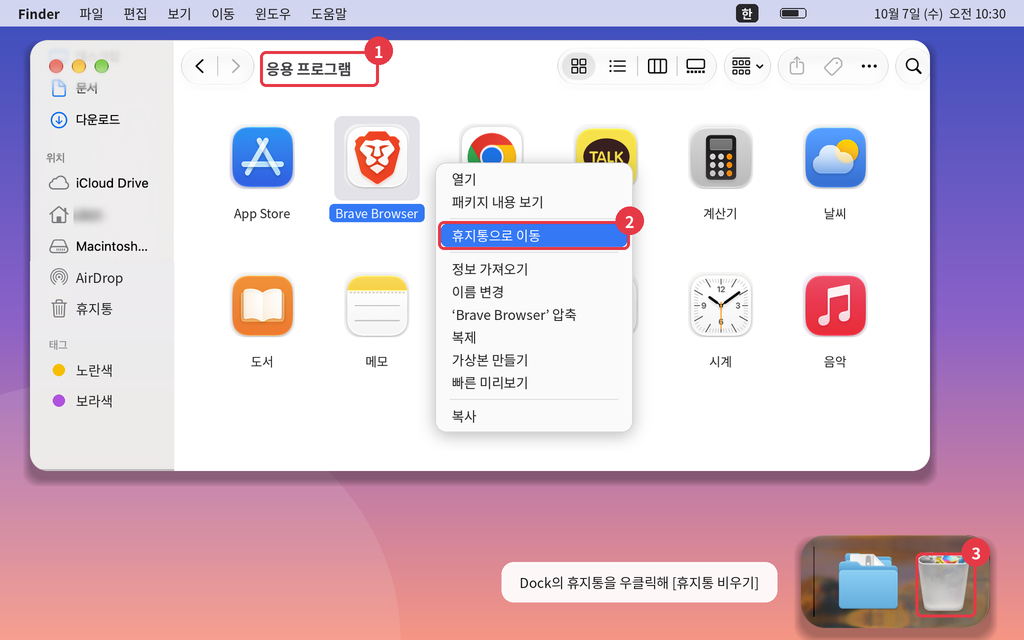
- 파인더(Finder) 응용 프로그램 폴더에서 직접 삭제:
- 독에서 [Finder(파인더)]를 실행한 뒤 좌측 메뉴에서 [응용 프로그램] 폴더를 클릭합니다.
- 지우려는 앱을 선택하고 마우스 우클릭하여 [휴지통으로 이동]을 클릭하거나, 키보드 단축키 Command + Delete를 누릅니다. (Touch ID 지문 인증이나 시스템 암호 입력 창이 뜰 수 있습니다.)
- 독의 휴지통 아이콘을 마우스 우클릭하여 [휴지통 비우기]를 진행하면 디스크에서 완전히 제거됩니다.
3. 라이브러리 잔여 캐시 및 환경설정 데이터 완전 삭제
응용 프로그램 파일(.app)을 휴지통에 버리더라도, 앱이 구동되면서 생성한 사용자 환경설정 로그와 캐시 데이터는 라이브러리 폴더에 분리 보관되어 남아 있습니다.
숨김 라이브러리(Library) 진입 및 찌꺼기 정돈
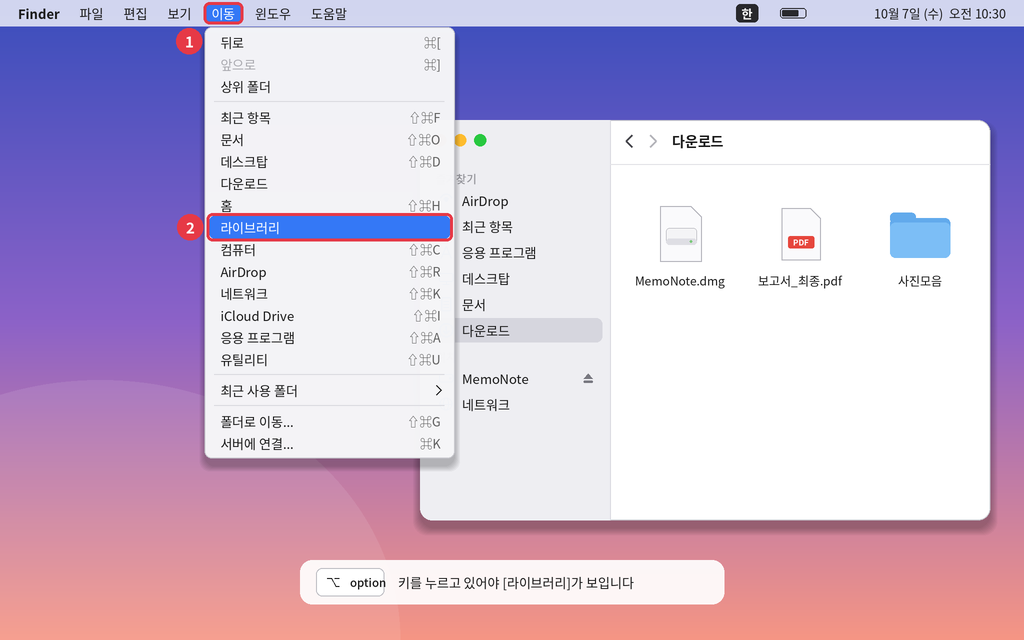

- 파인더를 연 상태에서 화면 최상단 메뉴 바의 [이동]을 클릭합니다.
- 키보드의 Option 키를 길게 누르면 평소 숨겨져 있던 [라이브러리] 항목이 메뉴에 나타납니다. 이를 클릭하여 진입합니다.
- 라이브러리 내부 폴더 중 잔여 데이터가 주로 쌓이는 세 곳을 점검합니다.
- Application Support
- Caches
- Preferences
- 각 폴더로 들어가 이미 삭제한 프로그램의 이름이나 해당 개발사 명칭으로 생성된 잔여 폴더 및 .plist 설정 파일을 찾아 휴지통으로 이동시킵니다.
- 운영체제 핵심 구동 파일은 건드리지 않도록 주의하며, 본인이 설치했다가 지운 앱의 폴더만 선별하여 정리하면 불필요한 용량 낭비를 사전에 차단할 수 있습니다.
4. 초보 사용자를 위한 소프트웨어 관리 수칙
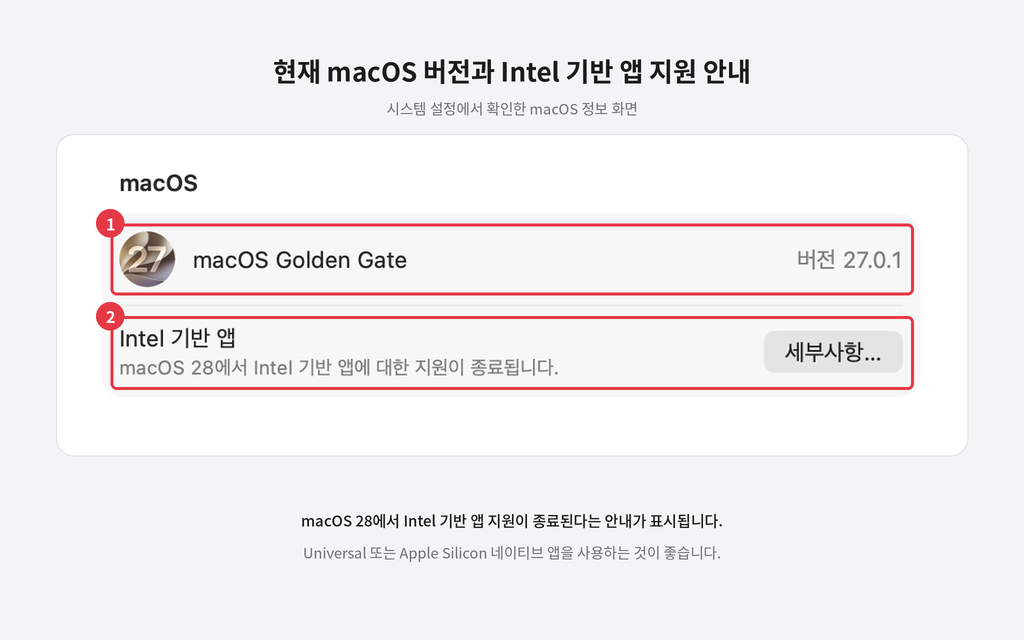
macOS Golden Gate 환경에서는 과거 인텔 맥 기반 앱 지원이 축소·정리되는 추세인 만큼, 가급적 애플 실리콘에 최적화된 Universal 또는 Apple Silicon 네이티브 앱을 내려받아 사용하는 것이 안정성과 배터리 효율에 훨씬 유리합니다.
인터넷에서 프로그램을 내려받아 설치한 직후에는 항상 가상 드라이브 '추출'과 다운로드 폴더의 '.dmg 파일 삭제'를 습관화하고, 대용량 프로그램을 지울 때는 라이브러리 잔여 캐시까지 한 번씩 확인해 주는 것이 Mac의 내장 드라이브를 장기적으로 쾌적하게 유지하는 가장 좋은 방법입니다.
'IT 테크 가이드' 카테고리의 다른 글
| macOS 휴지통 30일 자동 비우기 및 저장 공간 최적화: 시스템 설정으로 디스크 낭비 방지하기 (0) | 2026.10.07 |
|---|---|
| 맥북 트랙패드 우클릭과 탭하여 클릭 설정: 윈도우 마우스처럼 손가락 힘들이지 않고 쓰는 기초 세팅 (0) | 2026.10.06 |
| 맥북 한영 전환 딜레이 없이 빠르게 바꾸는 법: Caps Lock 전환과 단축키 완벽 적응 가이드 (0) | 2026.10.06 |
| 블루투스 이어폰 끊김 및 페어링 오류 해결: 오디오 서비스 재시작과 블루투스 드라이버 재설치 방법 (0) | 2026.10.05 |
| 윈도우 11 임시 파일 삭제 및 디스크 공간 확보: 저장소 센스(Storage Sense) 설정과 수동 정리 팁 (0) | 2026.10.04 |


